
野火开发板 STM32F103VET6 学习之旅(一)
Keil5 环境配置
温馨提示
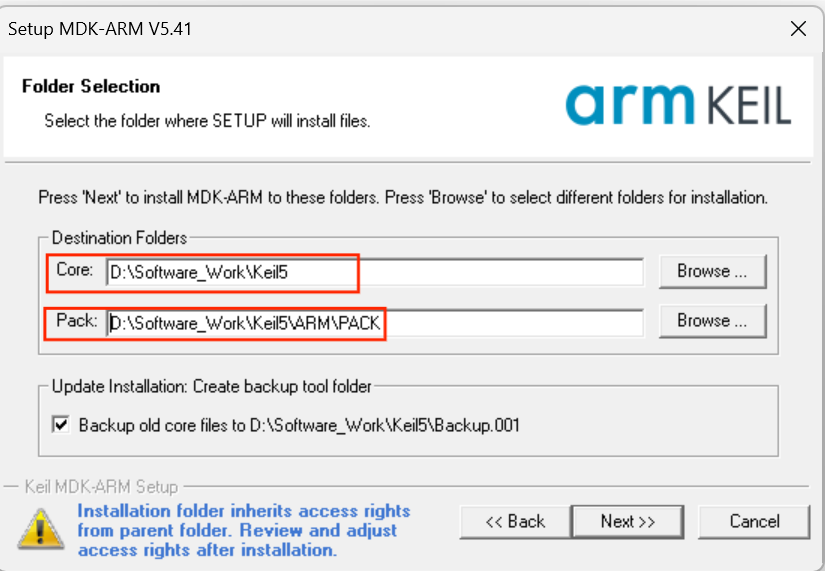
- 安装路径不能带中文,必须是英文路径。
- 安装目录不能跟51的KEIL或者KEIL4冲突,三者目录必须分开。
- KEIL5 的安装比起KEIL4多了一个步骤,必须添加MCU库,不然没法使用。
获取KEIL5安装包
官网下载需要注册,略微麻烦,建议使用以下网盘下载安装包:https://pan.baidu.com/s/1T_kvjzI8F-0YpCBuI4EJjA?pwd=kdtk
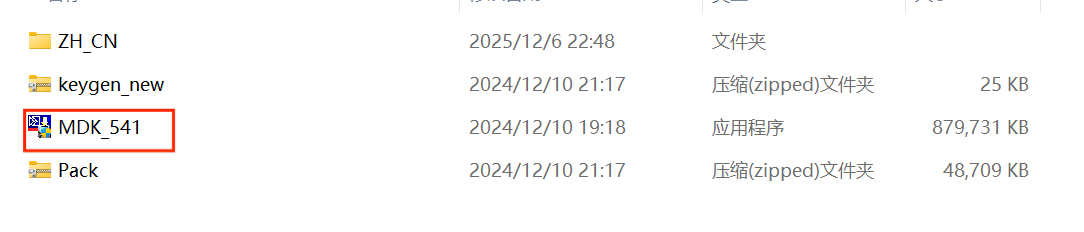
开始安装 KEIL5
- 右键以管理员运行
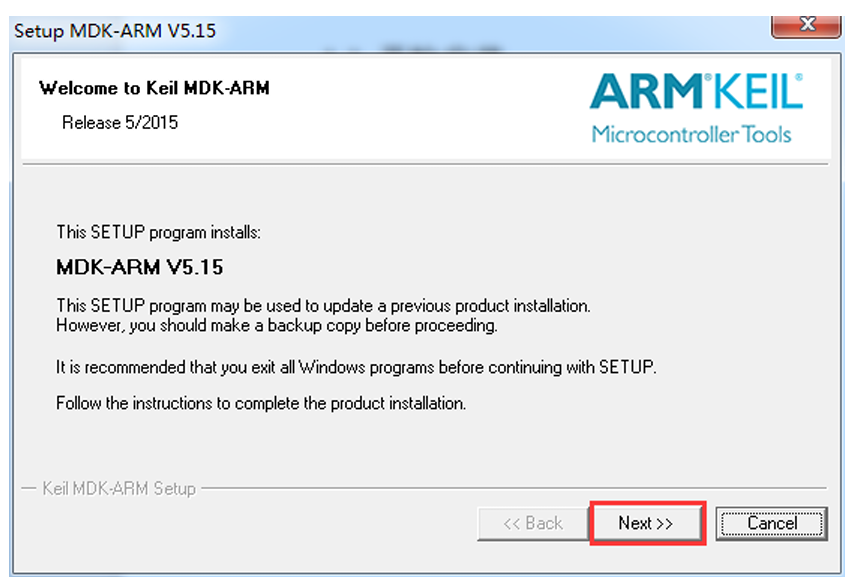
- Next
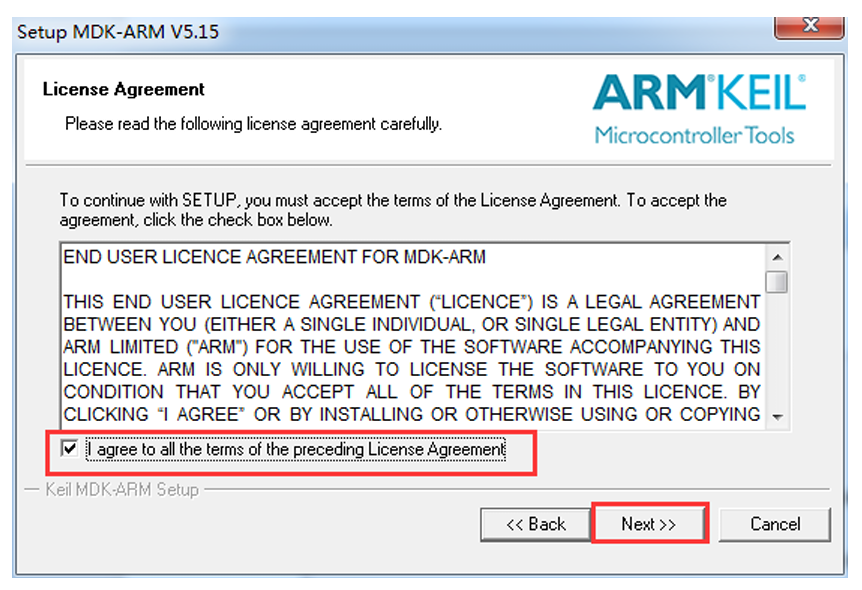
- Agree, Next
- 选择安装路径,路径不能带中文,next(提示:Pack目录下后续可能会安装以后会用到的各种芯片的芯片包,容易占空间,建议更改Pack路径为D盘)
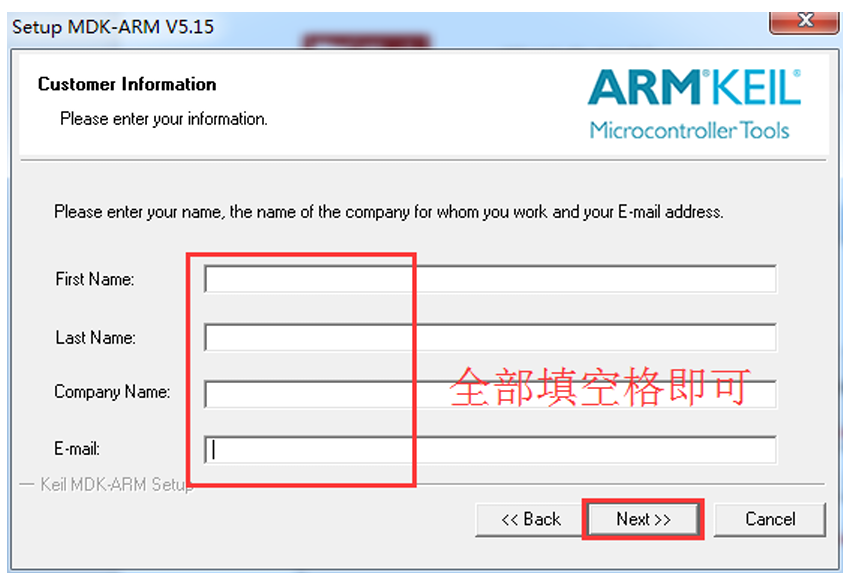
- 填写用户信息,全部空格(键盘的space键)即可,next
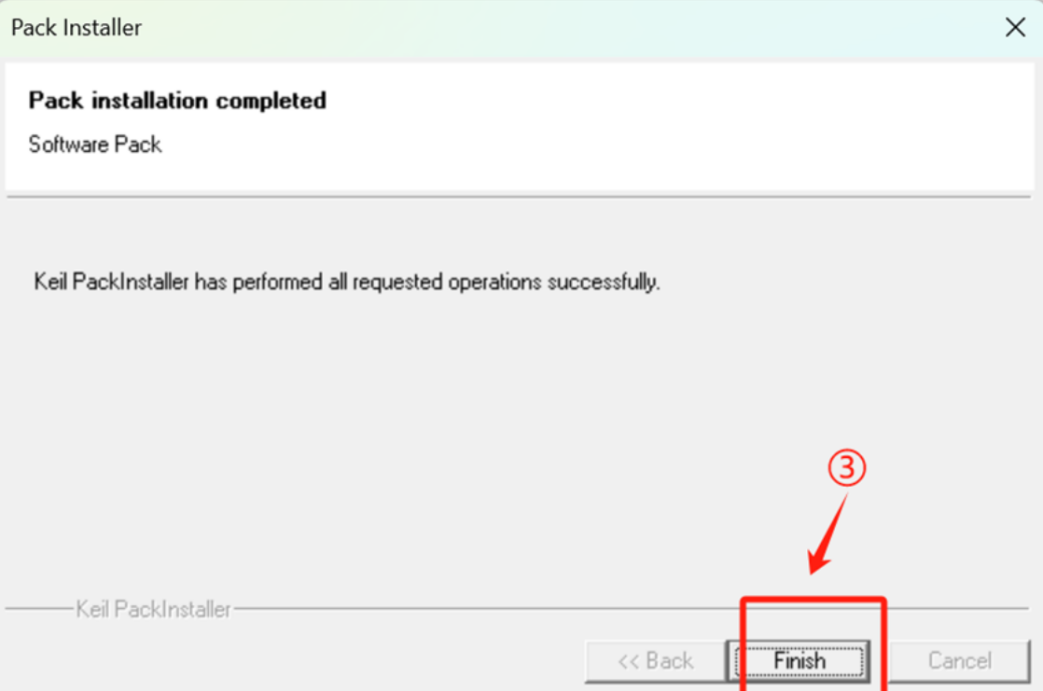
- Finish,安装完毕(安装结束会弹出器件支持包安装界面,选择关闭,后面根据需要再安装)
注册许可证
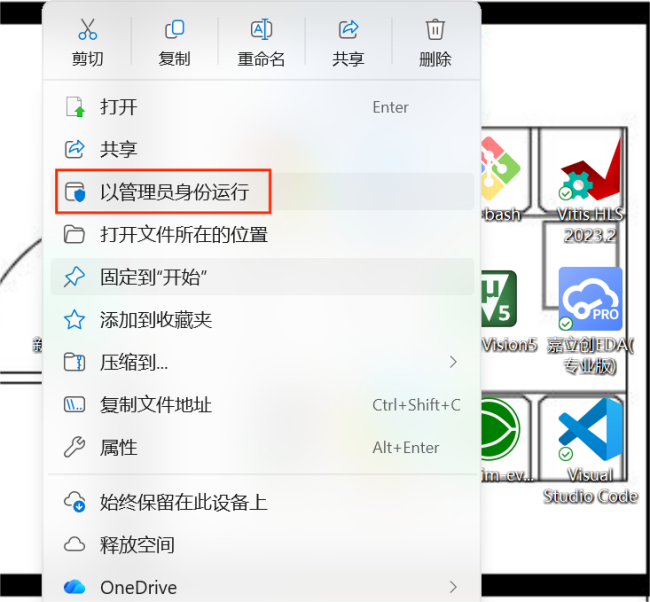
- 右键Keil5软件,以管理员身份运行(以防止无法注册成功)
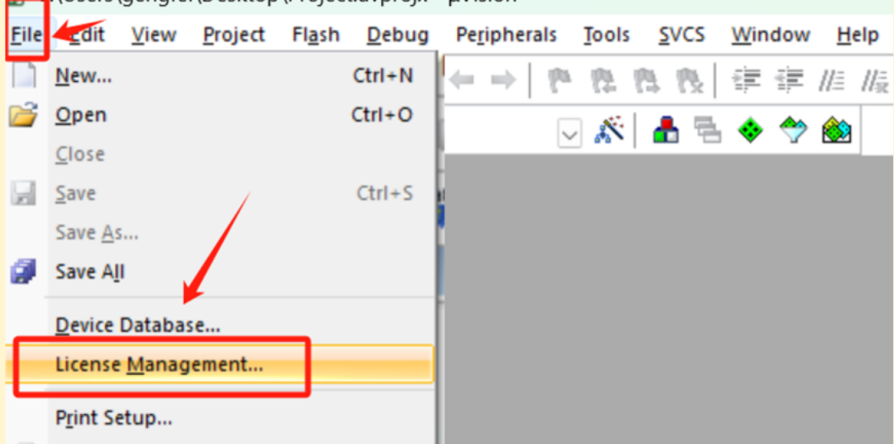
- 点击File,选择License Management
- 以管理员身份运行注册工具(声音较吵,建议调小音量)

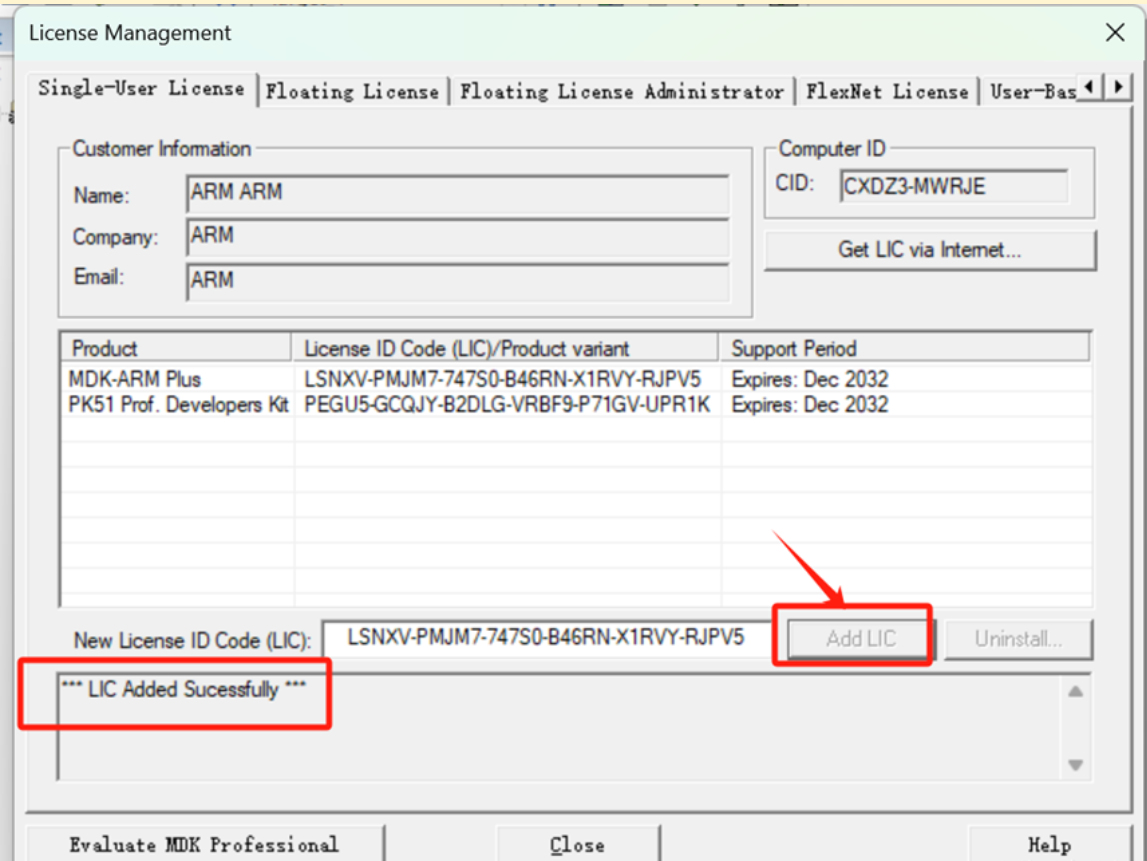
- 复制CID到注册工具,选择ARM,点击Generate生成注册码,将注册码复制到LIC

- 点击添加,显示添加成功
汉化包安装
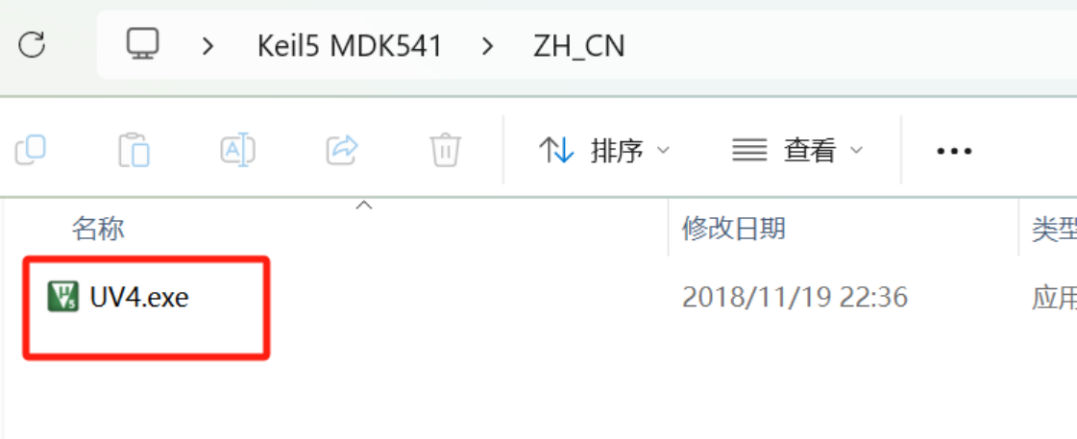
- 打开ZH_CN文件夹,右键复制
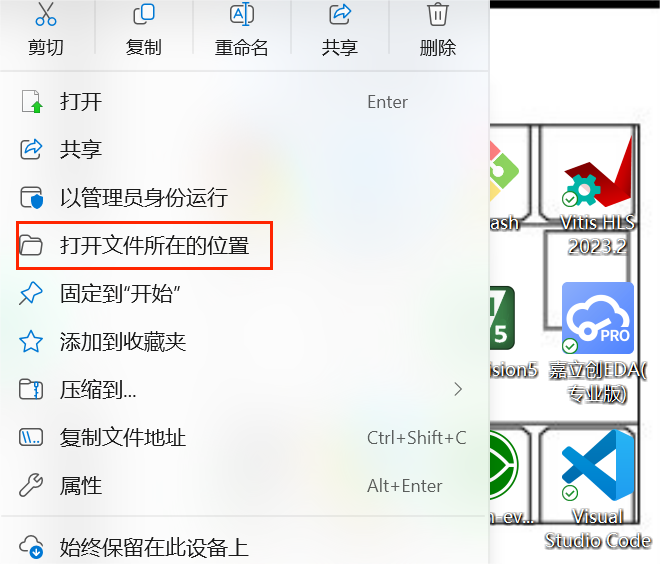
- 右键桌面KEIL5图标,打开文件所在位置
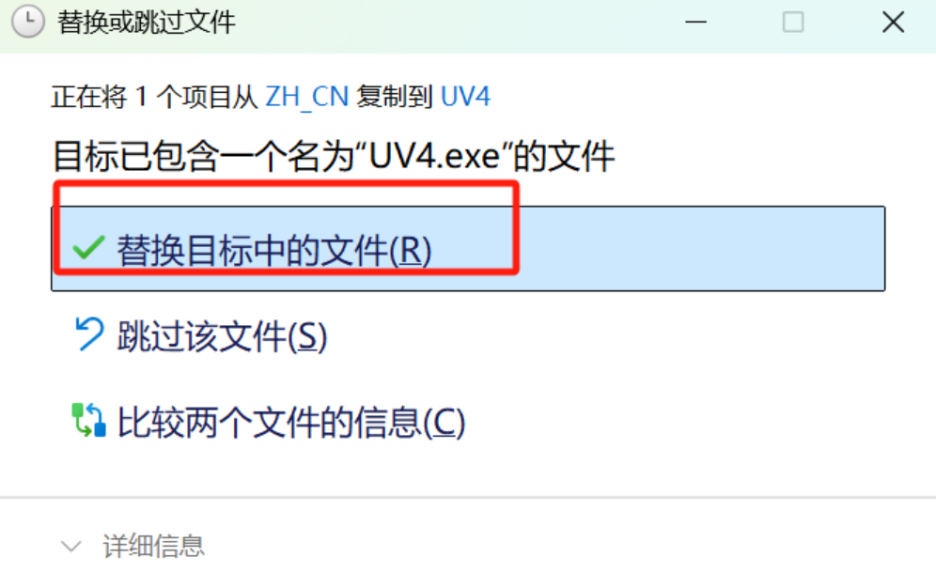
- 选择替换,之后双击桌面图标启动即可
器件支持包安装
器件支持包有两种安装方式,分别是在线安装(网络慢,不建议)和离线安装(推荐,速度快),以下将介绍离线安装的方式。
- 双击已经下载的支持包,点击下一步
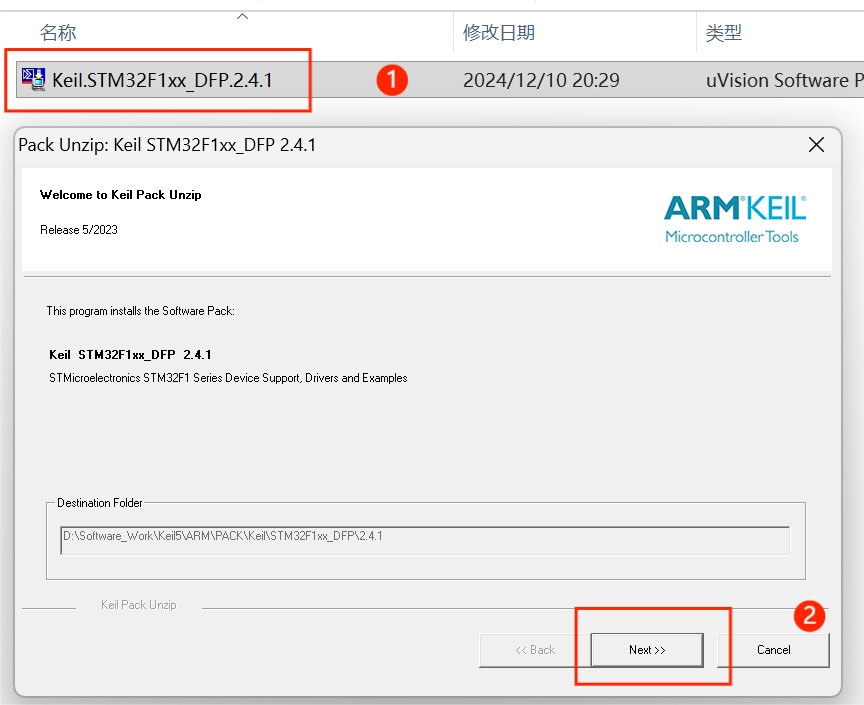
- 安装完成,结束
认识 KEIL5
认识KEIL5界面
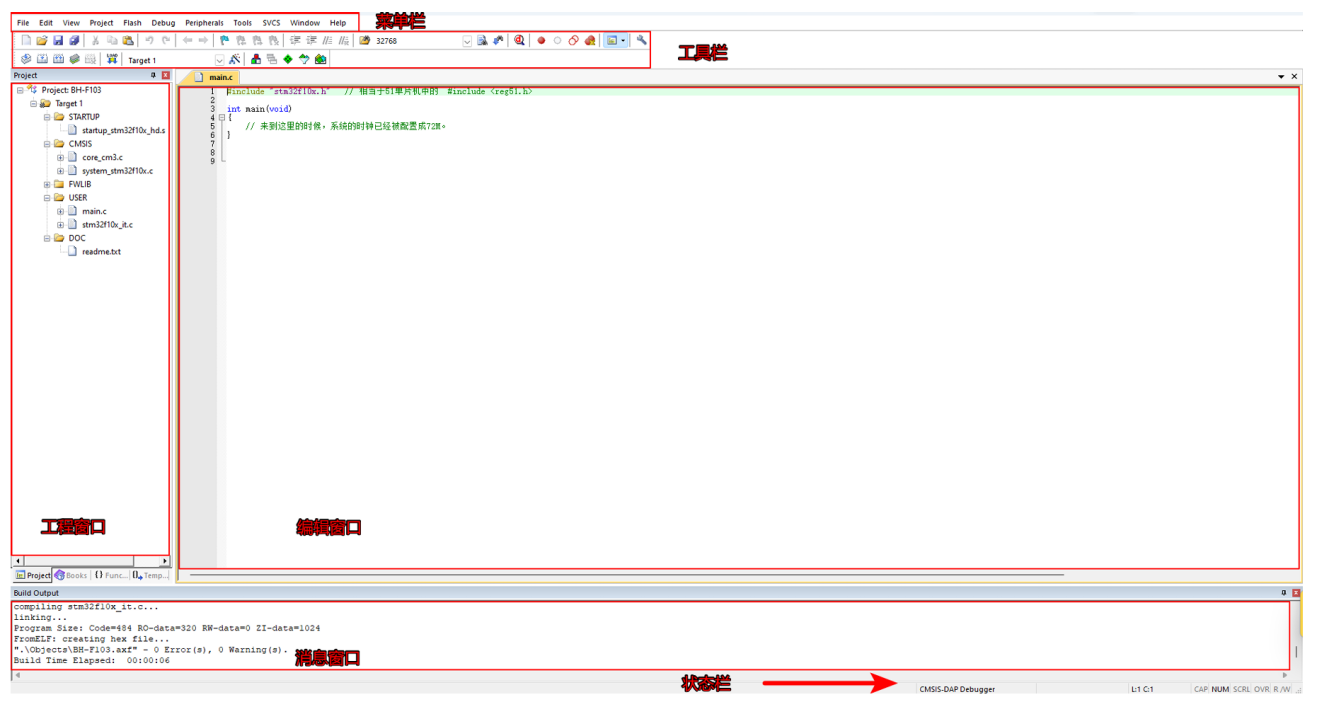
- KEIL5的主窗口界面包括:
菜单栏:包含File文件、Edit编辑、Project工程、Help帮助等
工具栏:常见工具的快捷按钮,下面会重点介绍一些常用的工具
工程窗口:主要显示项目内容,文件组、源文件和头文件等
编辑窗口:编写代码的地方
消息窗口:反馈编译信息、烧录信息等
状态栏:光标的行列位置、字符编码、键盘NUM锁定等一些状态信息
- 三类常用工具快捷按钮

仿真类快捷按钮:在进行仿真时使用,具有断电标记作用
| 英文名称 | 中文描述 | 快捷键 |
|---|---|---|
| Start/Stop Debug Session | 打开/关闭调试 | Ctrl+F5 |
| Insert/Remove Breakpoint | 插入/移除断点 | F9 |
| Enable/Disable Breakpoint | 使能/失能断点 | Ctrl+F9 |
| Disable All Breakpoints | 失能所有断点 | - |
| Kill All Breakpoints | 取消所有断点 | Ctrl+Shift+F9 |
编译类快捷按钮:对代码进行编译下载
| 英文名称 | 中文描述 | 快捷键 |
|---|---|---|
| Translate | 编译当前文件 | Ctrl+F7 |
| Build | 编译工程目标 | F7 |
| Rebuild | 重新编译所有目标文件 | - |
| Batch Build | 分批编译(多工程) | - |
| Stop Build | 停止编译(正在编译时有效) | - |
| Download | 下载 | F8 |
工程目标选项又称魔术棒:即对工程目标的配置,如芯片设备选择、C/C++选项、仿真配置等等
如何使用DAP仿真器配置下载目标
本课程配套的仿真器为Fire-Debugger,遵循ARM公司的CMSIS-DAP标准,支持所有基于Cortex-M 内核的单片机,支持下载和在线仿真程序,支持XP/WIN7/WIN8/WIN10这四个操作系统,不需要安装驱动即可使用,支持KEIL和IAR直接下载,非常方便。
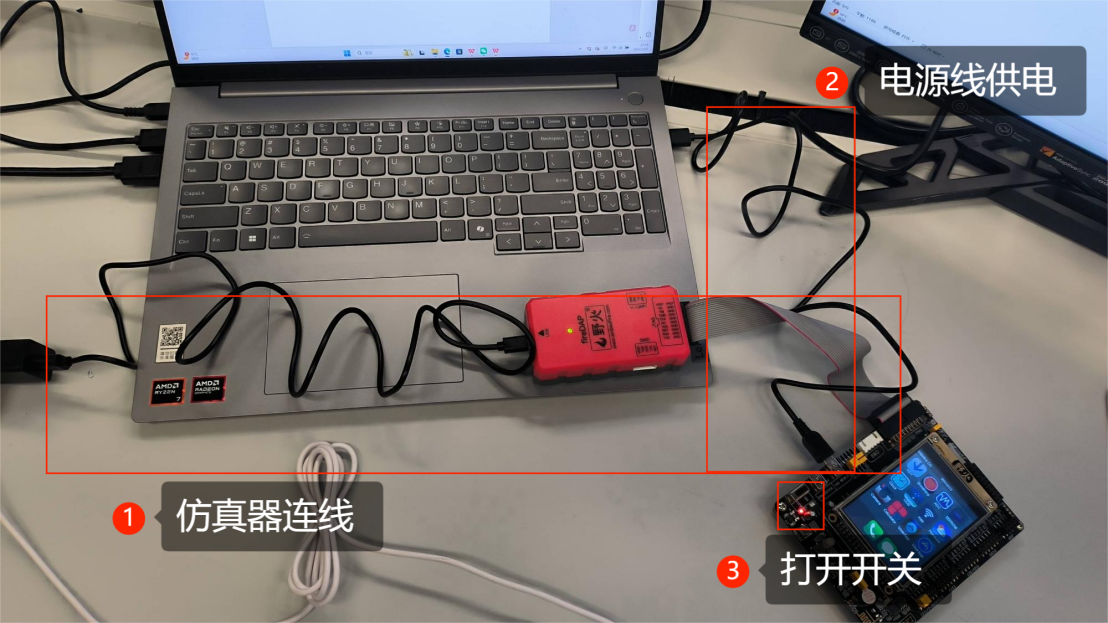
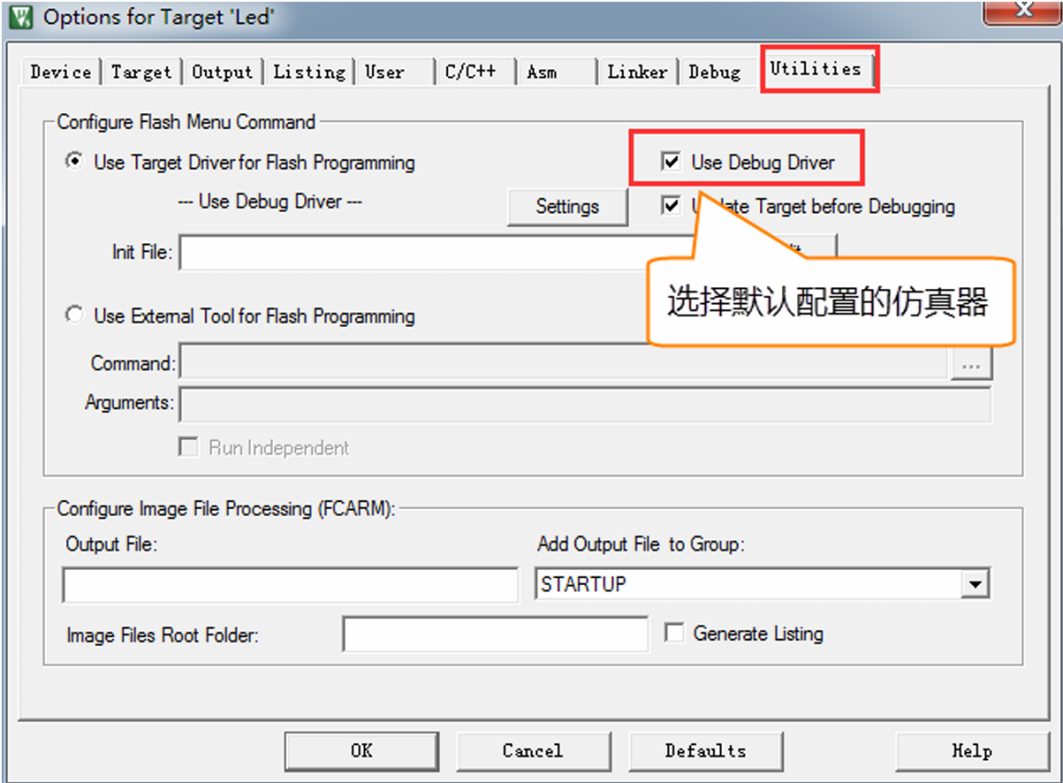
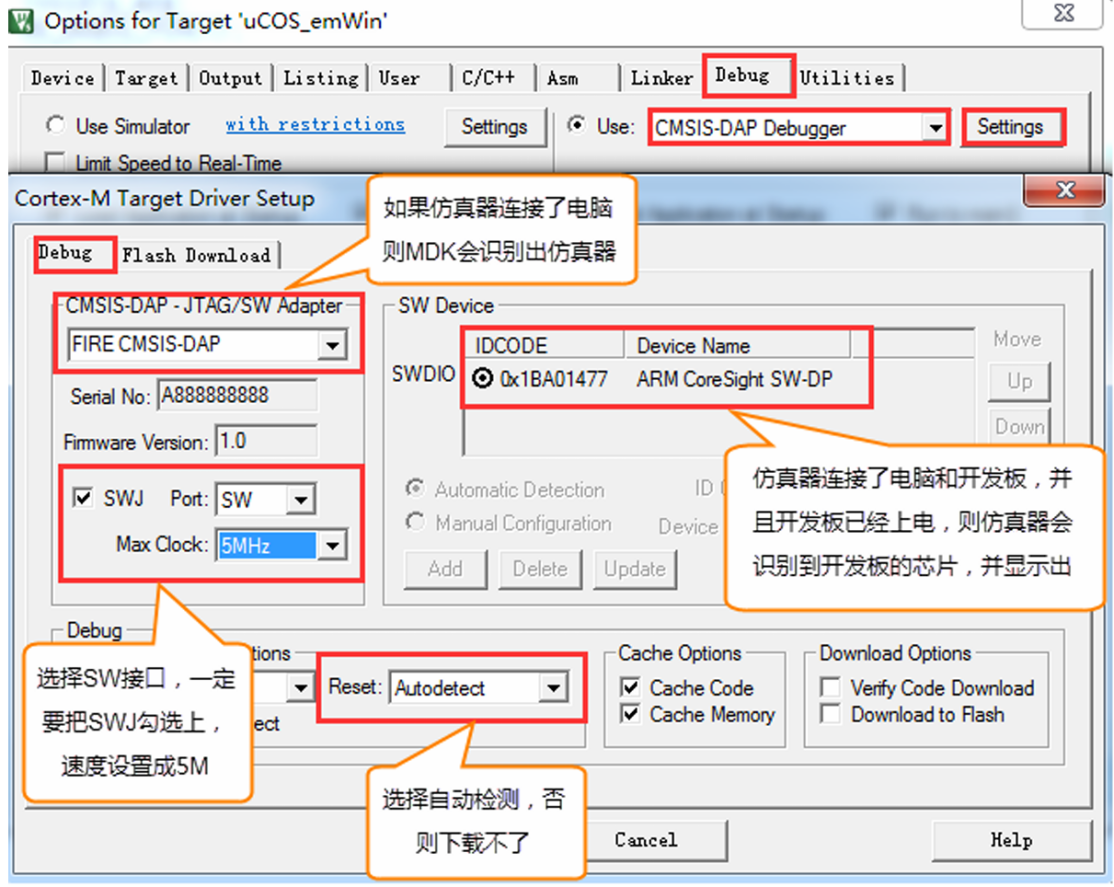
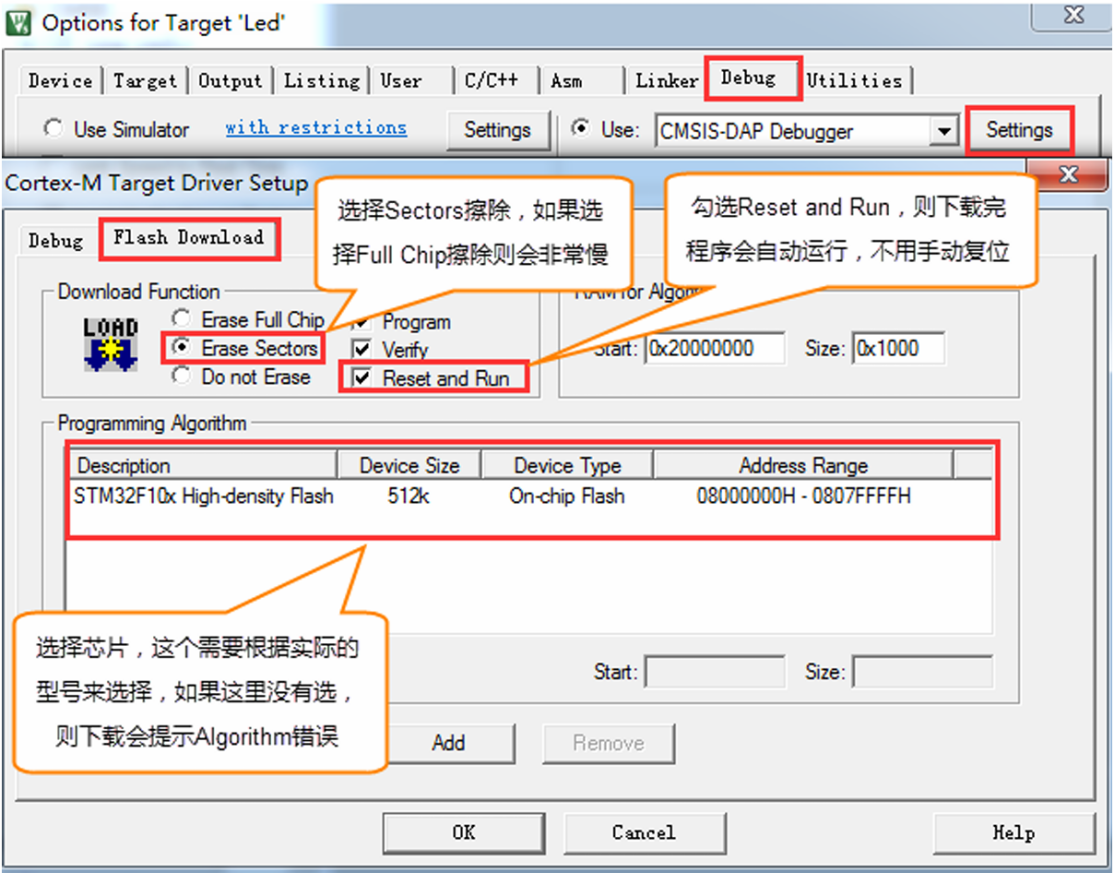
Fire-Debugger只要插到电脑能绿灯就行(如果红灯尝试换USB线和换电脑USB口)。在仿真器连接好电脑和开发板且开发板供电正常的情况下,打开编译软件KEIL,在魔术棒选项卡里面选择仿真器的型号,具体过程看图示:
- Debug 选项

- Utilities 选项配置
- Debug → Setting → Debug选项配置
- Debug → Setting → Flash Download 选项配置
选择目标板,具体选择多大的FLASH要根据板子上的芯片型号决定。野火STM32开发板的配置是:F1选512K,F4选1M。
下载程序
如果前面步骤都成功了,接下来就可以把编译好的程序下载到开发板上运行。要先点编译(Build), 确认编译正确后再点击下载,下载程序不需要其他额外的软件,直接点击KEIL中的LOAD按钮即可。

程序下载后,BuildOutput 选项卡如果打印出Application running⋯则表示程序下载成功。如果没有出现实验现象,按复位键试试。

本博客所有文章除特别声明外,均采用 CC BY-NC-SA 4.0 许可协议。转载请注明来源 Furiosa!